

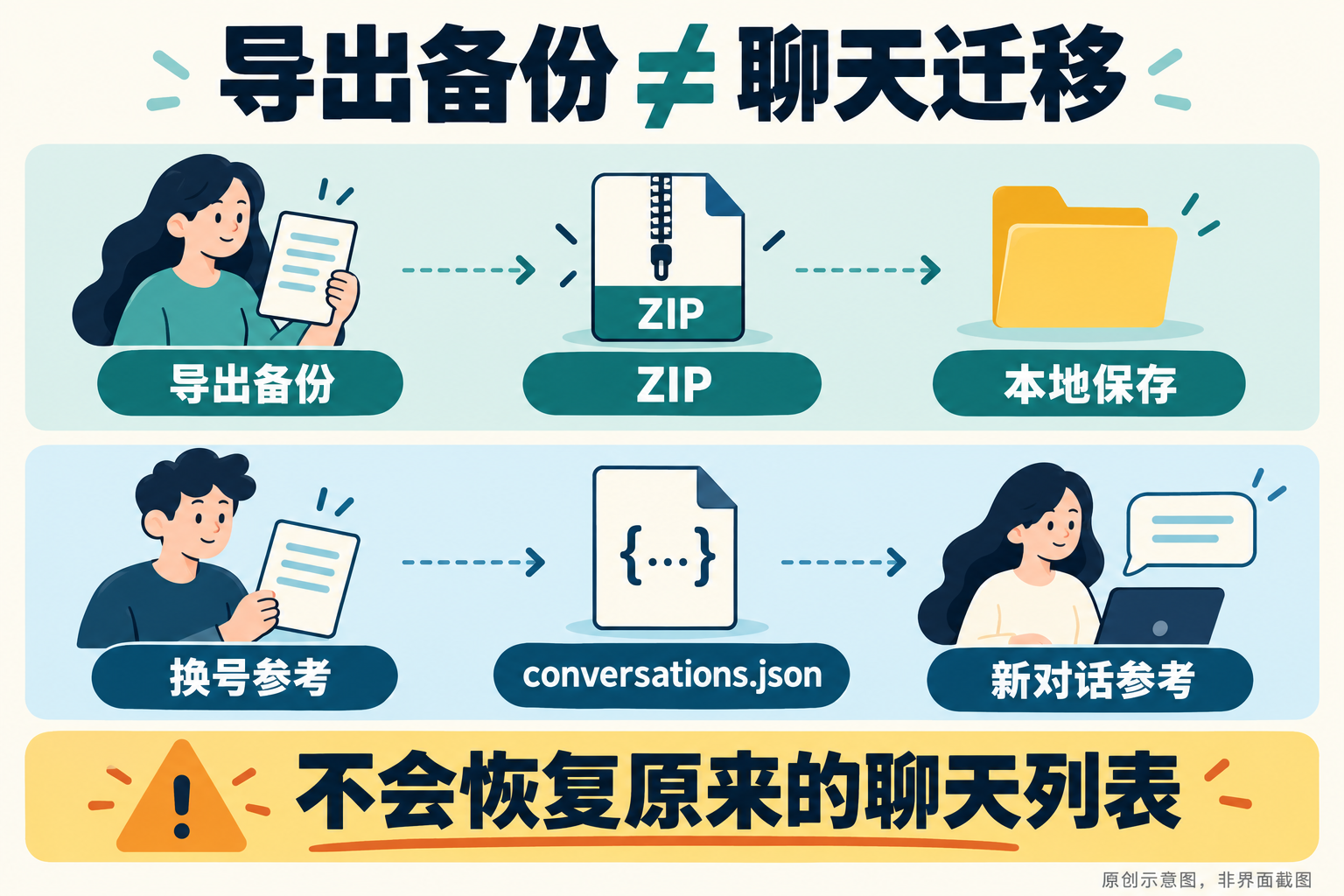
想清理 ChatGPT 侧栏,或准备换一个账户使用,先把重要对话留一份副本。官方导出可以取回聊天记录,但上传到新账户后,旧聊天不会自动排回侧栏。下面按“先备份、再核对、最后整理”的顺序操作。
一、从哪里申请导出
个人 Free、Go、Plus、Pro 账户可在设置中申请。Business、Enterprise 和 Healthcare 工作区没有这一自助入口;Edu 则取决于工作区条件与管理员权限,不能一概而论。
- 在网页端登录需要备份的 ChatGPT 账户,打开个人菜单。
- 进入 Settings(设置)→ Data controls(数据控制)。
- 找到 Export data,点击 Export,再选择 Confirm export。
- 等待邮件或短信通知,在收到链接后及时下载 ZIP。
iOS、Android 也可从设置的数据控制中寻找导出入口;若应用提示 Open ChatGPT on web,转到网页并登录同一账户完成。无法登录时,可到 OpenAI Privacy Portal,依次选择 Make a Privacy Request、I have a consumer ChatGPT account、Download my data,按要求验证账户。
二、没收到邮件,先别反复申请
官方给出的处理时间最长为 7 天;下载链接收到后只有 24 小时有效。处理中应等待现有请求完成,先检查账户邮箱、垃圾邮件和推广邮件;仅使用手机号的账户还应检查短信。超过 7 天仍未收到,再联系官方支持。
打开下载链接时,要登录发起申请的同一账户。链接过期需重新申请;新链接在手机上打不开,可换电脑并核对登录账户。下载后解压检查,确认重要对话存在,别把“已申请”当成“已备份”。
三、换账户后,JSON 只能作为参考资料
解压 ZIP,寻找 conversations.json;较大的导出可能分成带编号的 JSON 文件。登录准备继续使用的个人账户,新建聊天并上传这些文件。文件过大时,可分别上传编号文件、拆分 JSON,或只保留需要参考的对话。
这会让新聊天获得参考材料,却不会把每段旧对话恢复成独立聊天,也不会重建原侧栏或合并账户。订阅、记忆、自定义指令、GPT 和工作区访问权限也不会随之转移。因此,换号前应另行检查仍在付费的订阅,不能指望上传文件自动处理。
例如,旧账户里保存了某个网站的开发讨论,换号后可只上传这部分记录,并提问:“请根据文件整理已经确认的需求、未完成事项和仍需我决定的问题;引用原对话,不要把讨论中的设想当成已完成工作。”这是编辑给出的使用示例,输出仍需与原记录核对,不能当作项目状态的自动同步。
四、清理前分清归档与删除
归档只是把聊天移出常规侧栏,内容仍在账户中,也仍可搜索。删除则无法通过 ChatGPT 或官方支持恢复;后台通常在 30 天内完成删除的说明,不是允许用户反悔的恢复期。已经删除的聊天,不能靠事后申请导出找回来。
编辑建议:保留原始 ZIP,另存一份按日期命名的副本;关键成果再单独整理。导出包可能含工作资料、联系方式和私人聊天,不要发给商家、陌生人或不可信的“代迁移”网站。先完成下载与检查,再决定是否清理旧账户。
如果只是突然看不到某段聊天,先确认账户与工作区是否正确,再使用搜索并检查归档列表;必要时刷新页面或重新登录,并查看官方服务状态。侧栏里没显示,不一定说明记录已删除。若准备把个人工作区合并到组织工作区,应在原工作区移除前完成导出和核验,避免之后无法打开旧链接。
官方参考
核验日期:2026 年 10 月 25 日。以下为操作依据,不代表功能于当日发布。